个人博客搭建记录.md
个人博客搭建
零. 作者的小声bb
简单记录一下博客的搭建过程作为博客的第一篇文章, 毕竟都有这么美的博客了可就不能被认为成杂鱼(bushi)
一开始考虑过Wordpress,其出名度可谓家喻户晓, 因此主题很多, 搭建也比较方便, 但是作为搭建练手可不能只图方便, 因此我选择了最元老级的框架: Hexo!就目前能力来看, Hexo已经足够, 毕竟不可能一夜之间变出来上百篇文章塞进我的博客, 等真到那时候再考虑换Worpress吧, 谁还没有一个大佬梦嘛.
具体思路是用Hexo框架搭建好后先放在github仓库, 之后进行转移到我的云服务器, 本期先完成前一部分.
欢迎大家来我的博客坐坐. 那么,废话不多说,咱们这就开始.
参考文献已经在下面单列出来,感谢他们的指导.
参考文献
【零成本】Hexo个人博客搭建教程 | 无需服务器_哔哩哔哩_bilibili
以及众多报错代码讲解
一. 准备工作
1. 安装Git和NodeJS
在安装Hexo框架之前, 首先需要在本地配置好环境.
官网下载Git, 选择适合自己电脑系统的版本, 我用的Windows, 所以下载的Windows版本.
下载完成后点击exe文件按默认选项安装即可.
安装完成后,会自动弹出Git命令框, 或者在开始菜单里找到“Git”->“Git Bash”, 说明Git安装成功!
在Git中绑定Github账号
继续在命令框中依次输入两行命令:
1
2
3
git config --global user.name “Your Name”
git config --global user.email email@example.com
其中Your Name和email@example.com替换成上面注册时的账户名和邮箱Hexo 是基于 Node.js 驱动的一款博客框架
因此从官网下载NodeJS安装并配置环境变量.
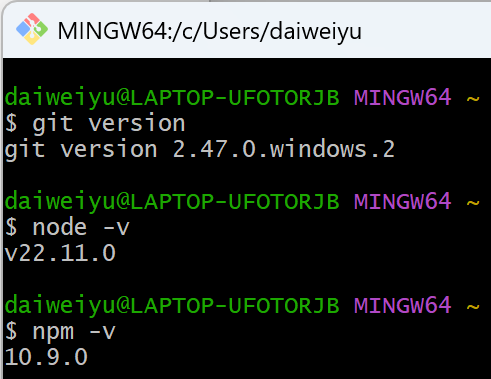
安装之后可以输入以下命令查看是否安装成功:
1
2
3
git version
node -v
npm -v
2. 创建github仓库以及配置ssh key
搭建github仓库前提是有一个github账户, 由于我的账户好几年前就已经创建过了, 此部分内容省略.
创建github仓库
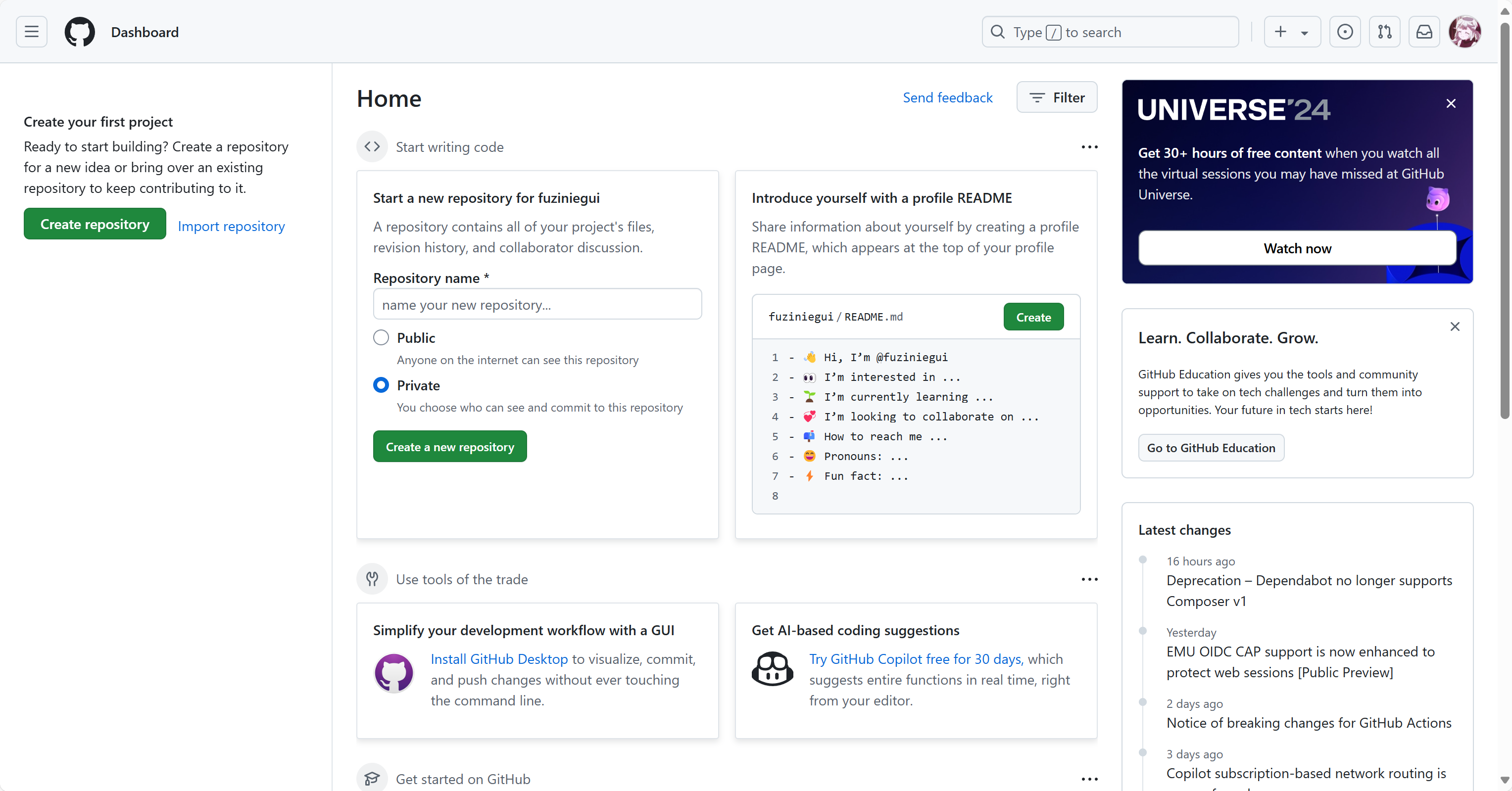
进入github网站, 新建一个仓库
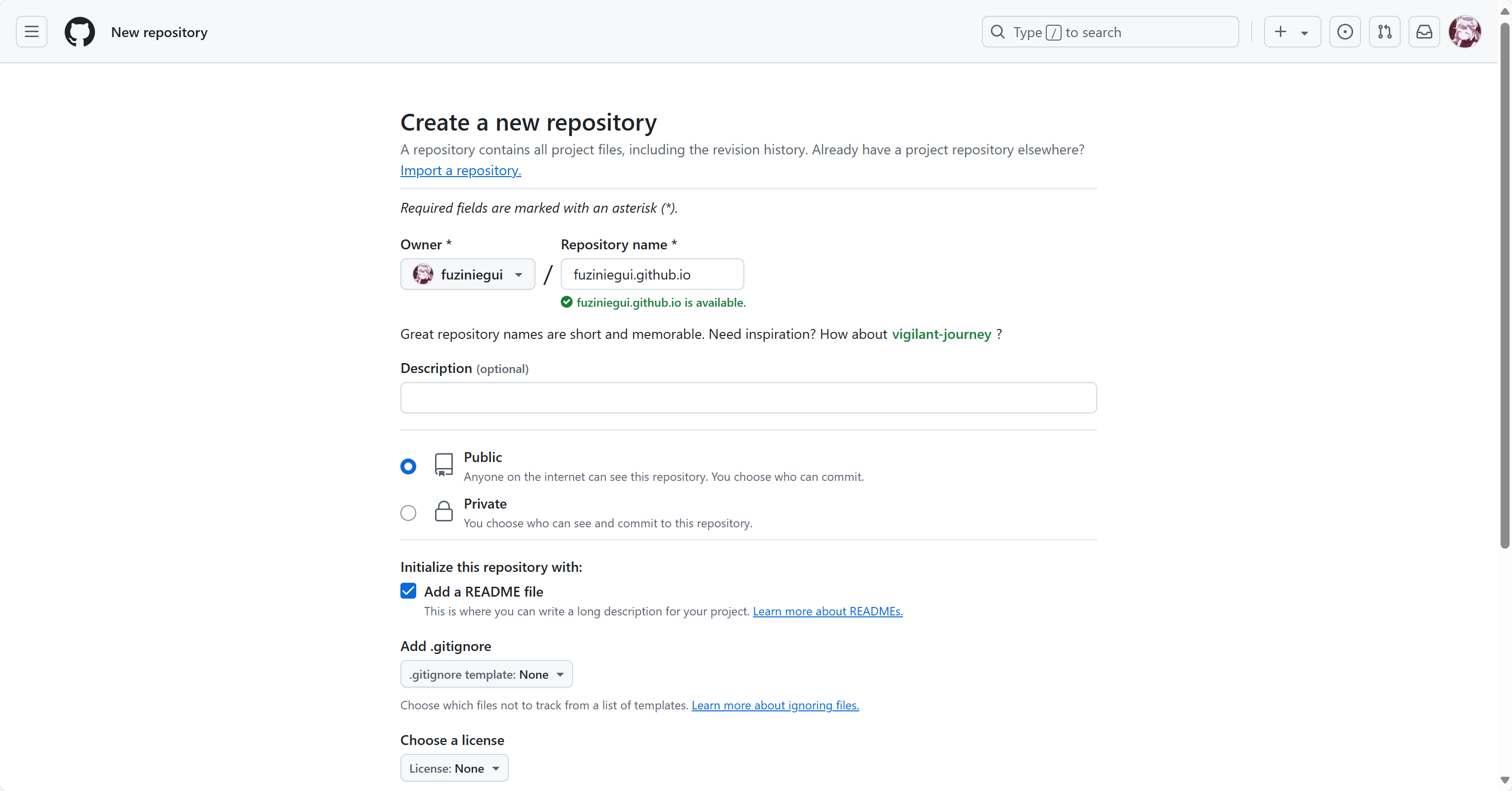
仓库名按照 固定格式 : user.github.io ( user为你github的账号名称 ), 依次勾选”Public”,”Add a README file”, 最后在最下方点击绿框创建仓库
配置ssh key
回到桌面, 右键打开Git Bash here调出Git命令窗
在弹出的命令窗中输入命令后按4次回车
1
2
ssh-keygen -t rsa -C "email@example.com"
其中email@example.com替换成github注册时的邮箱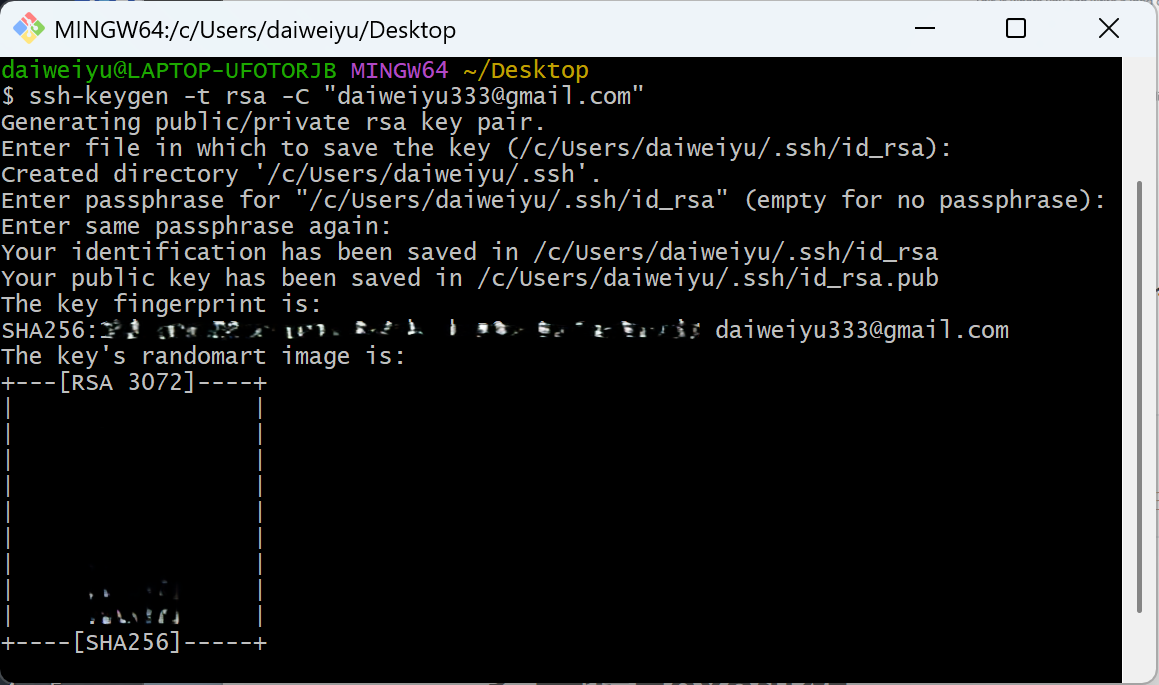
之后打开文件资源管理器, 依次找 c盘, 用户, (你的用户名称), .ssh
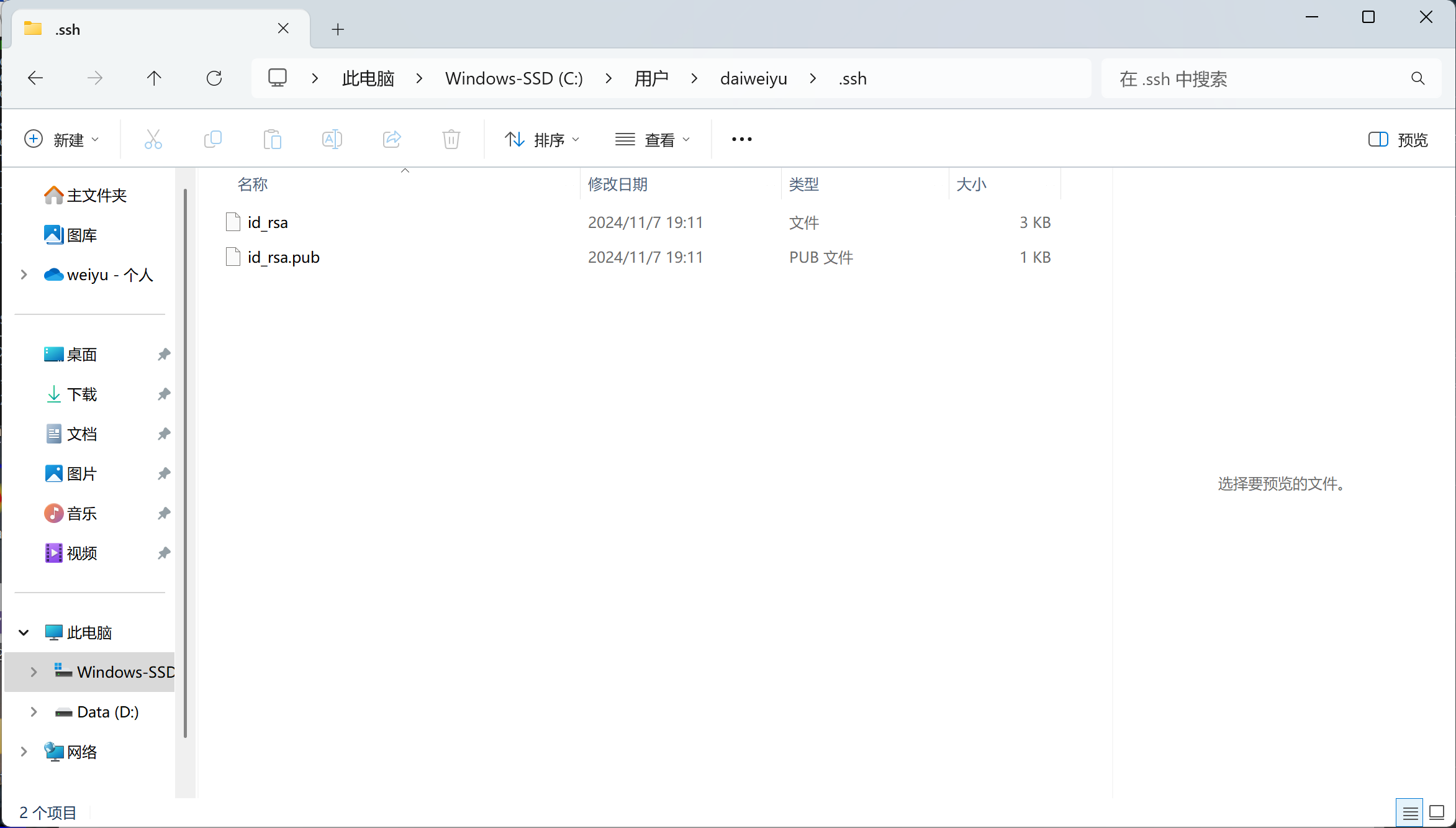
用任意文本编辑器打开 id_rsa.pub 文件, 全选复制文件中的所有内容
回到github官网, 点击右上角头像里的 settings, 找到 SSH and GPG keys, 新建一个 SSH key
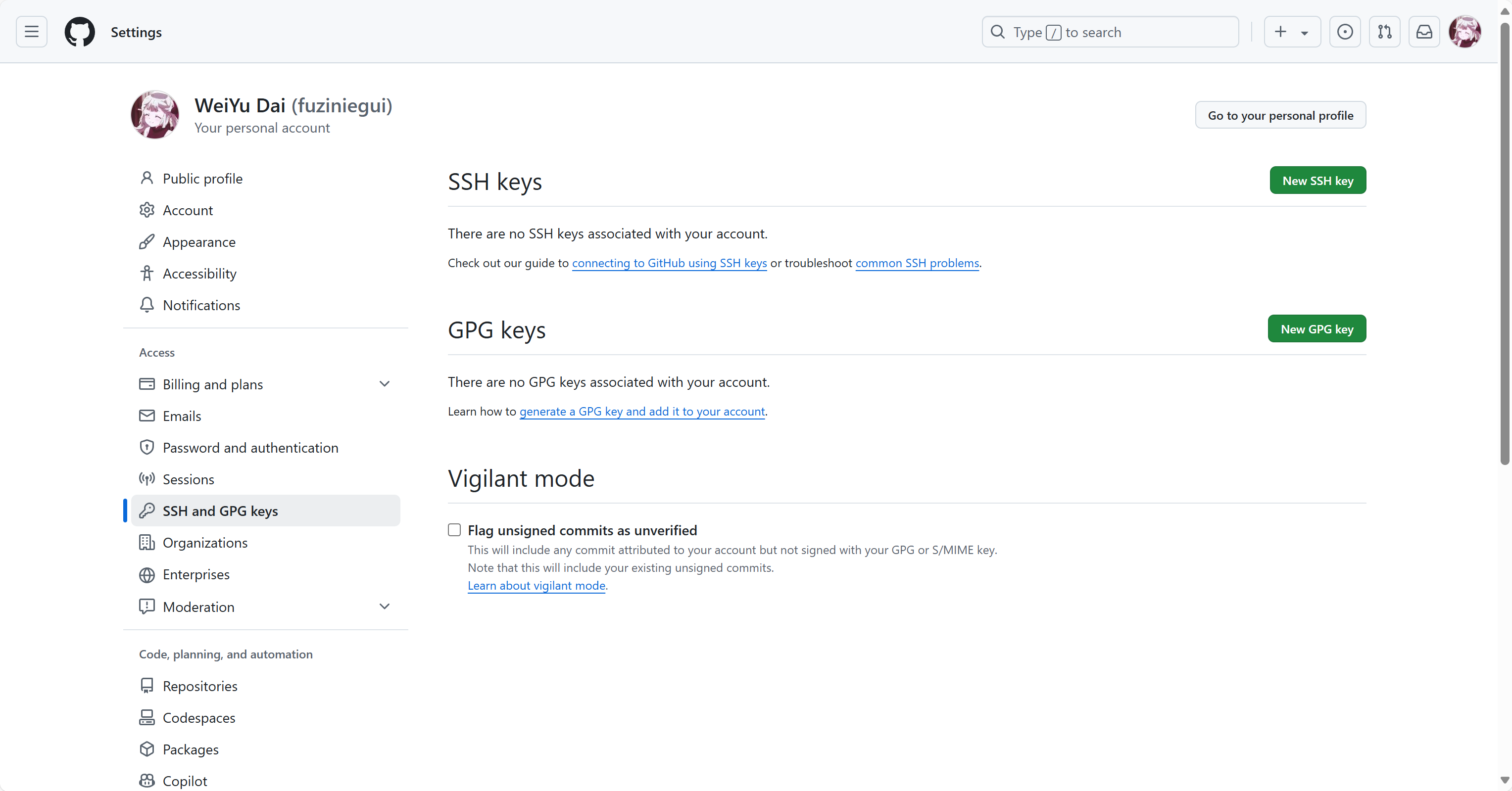
title任意, 在key的框内输入刚复制的key
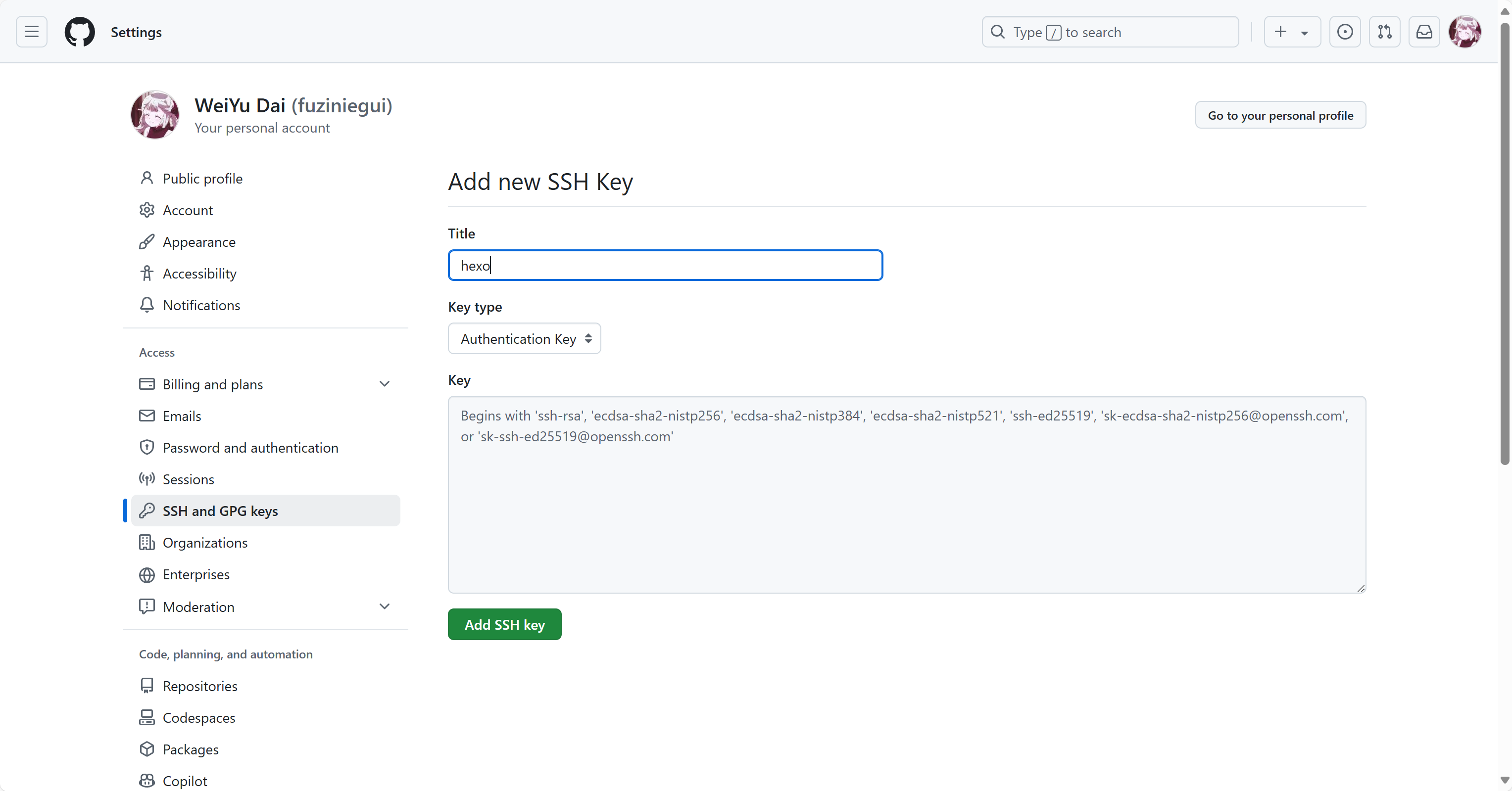
点击绿框 Add SSH key 添加此key
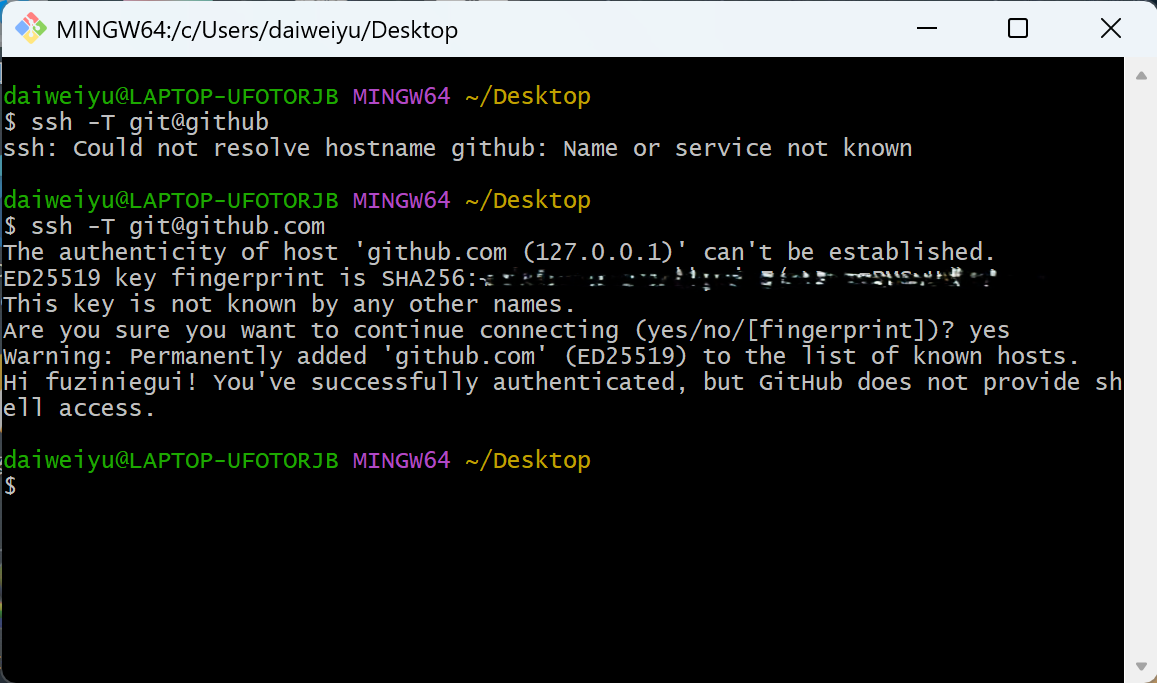
完成后, 回到桌面, 再次打开Git命令框, 验证是否添加成功, 输入命令:
1
ssh -T git@github.com
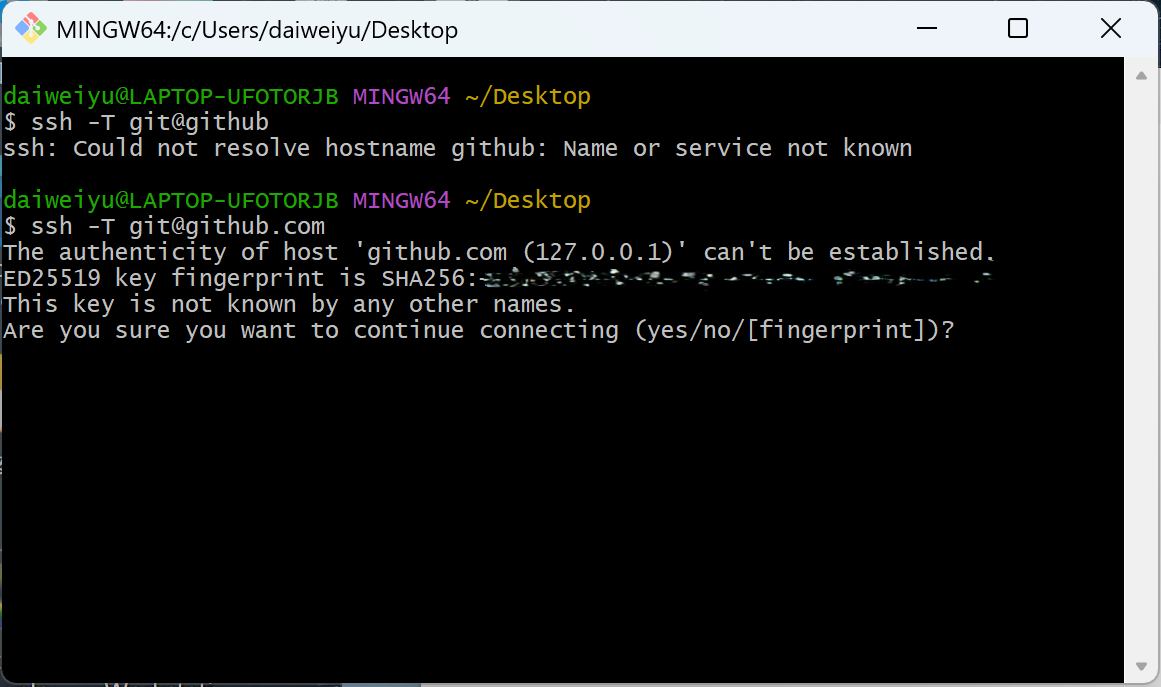
输入 yes
二. 安装Hexo框架
以上环境准备好了就可使用 npm 开始安装 Hexo 了, 在命令行输入执行如下命令:
1
npm install -g hexo-cli
安装 Hexo 完成后, 新建一个文件夹用来存放你的blog数据, 在文件夹下打开“Git Bash”, 再依次执行下列命令, Hexo 将会初始化(在指定文件夹中新建所须要的文件):
1
2
3
4
npx hexo init
npx hexo install
npx hexo g # 生成
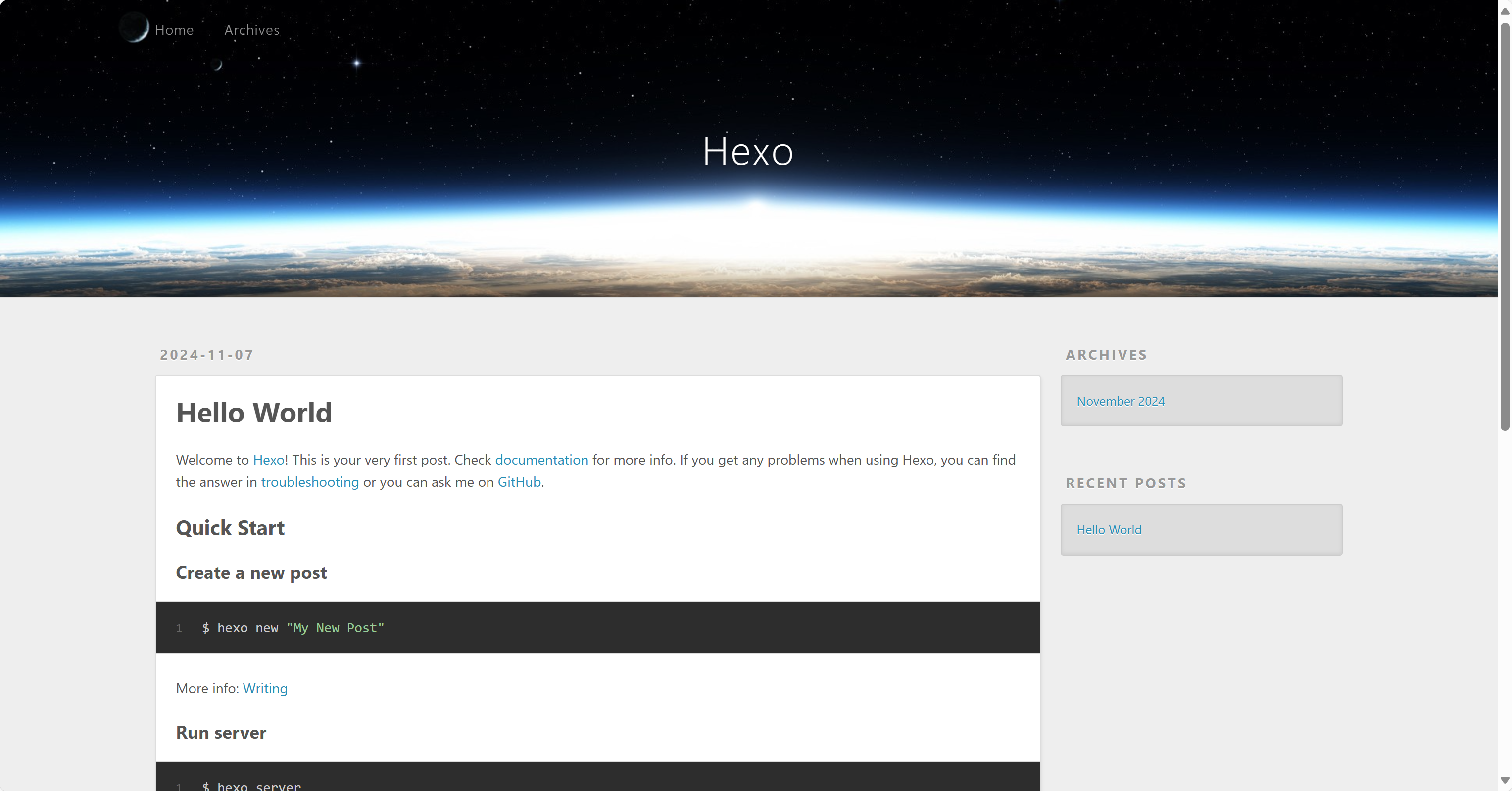
npx hexo s # 本地部署完成后, 获得一个本地链接: http://localhost:4000/ , 打开此链接, 显示如下页面即成功
回到命令窗, 键入 Ctrl+C 停止本地服务器
三. 上线博客
1. 链接gihub仓库
进入之前新建的Blog文件夹, 打开 _config.yml , 拉到最下面将 deploy 后面的全删掉,复制这些
1
2
3
type: git
repository:
branch: main注意缩进格式:每行前面都有两个空格不要删,每个冒号后面都有个空格也不要删!
然后不要关 _config.yml , 回到github仓库, 点击绿框 code , 复制你的仓库链接, 粘贴到刚才复制到**_config.yml** 中的 repository: 后面, 保存退出
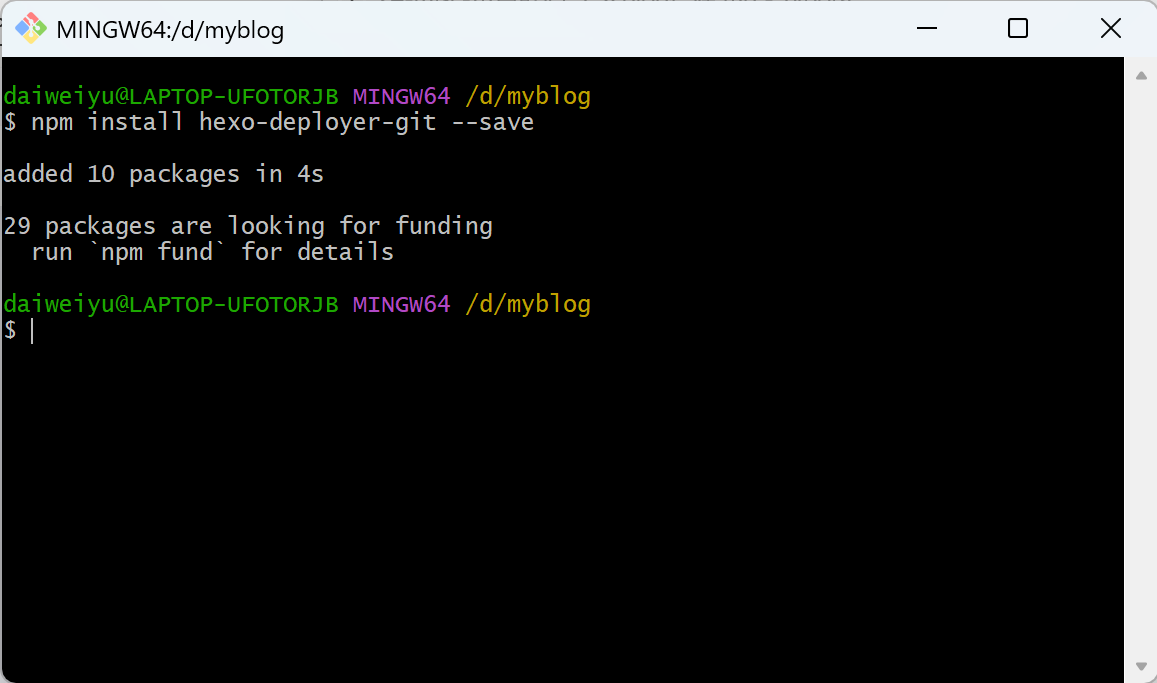
回到blog文件夹, 打开Git bash, 安装自动部署发布工具, 输入命令:
1
npm install hexo-deployer-git --save
再输入命令:
1
2
npx hexo g # 生成
npx hexo d # 上传
至此, 本地博客部署到github仓库成功
网址是之前设的仓库名:用户名.github.io
四. 自定义修改blog
1. 博客标题与页面等修改
打开blog文件夹中的 _config.yml 文件
将 #Site 下面按自己的需求填上, 然后保存
1
2
3
4
5
6
7
8
## Site
title: 标题
subtitle: 副标题
description: 描述
keywords: 关键词
author: 站主
language: 语言(可以填写zh-CN)
timezone: 时区(可以填写Asia/Shanghai)
2. 美化主题
- 在博客文件下打开Git, 依次输入命令:
1 | git clone -b master https://github.com/jerryc127/hexo-theme-butterfly.git themes/butterfly |
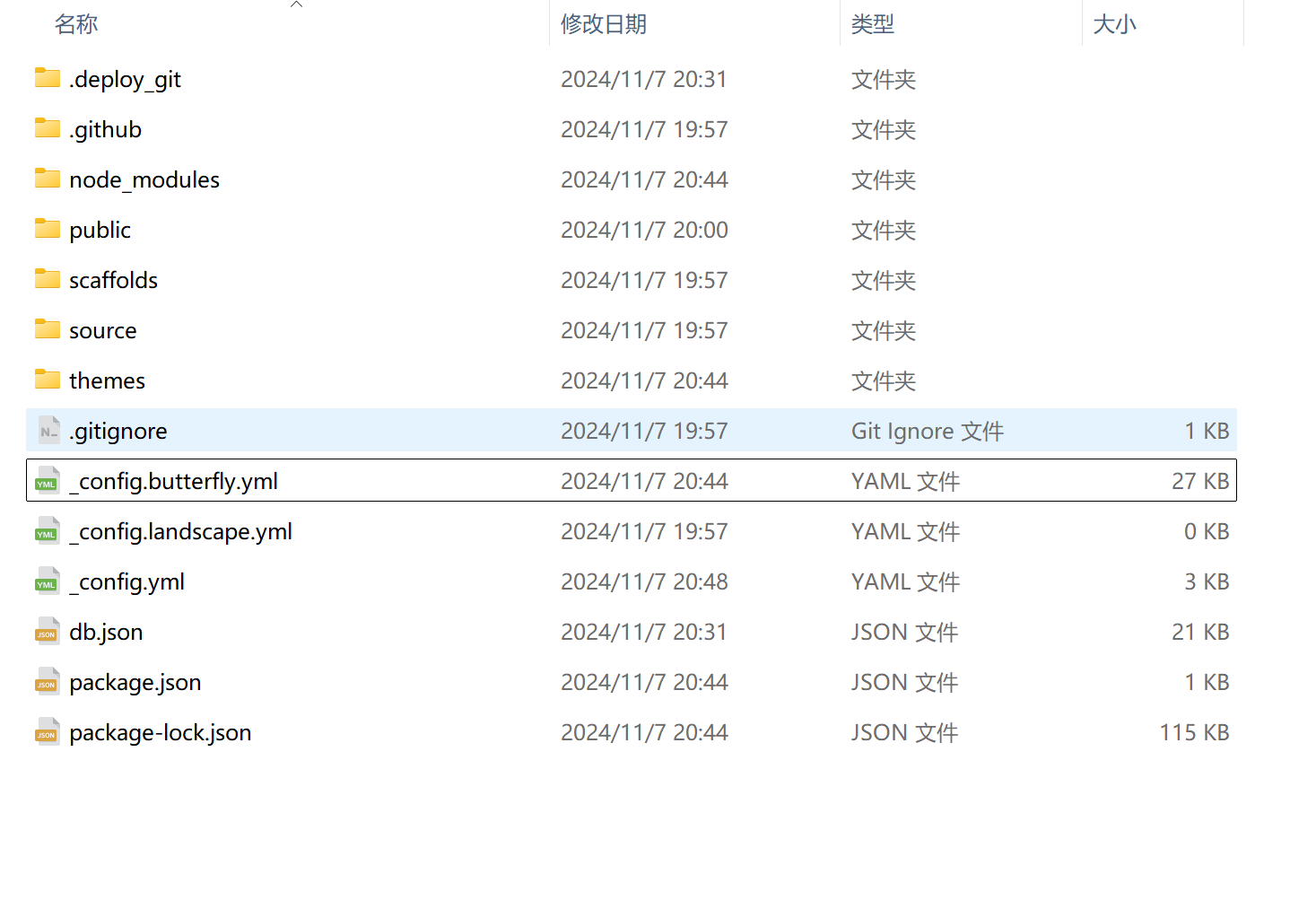
依然打开 _config.yml 文件, 拖到最下面, 找到theme, 把后面内容改为 butterfly , 然后保存
然后把themes文件夹中的 config.yml 重命名为 _config.butterfly.yml,复制到博客的根目录下与 config.yml 同级
3.应用blog本地修改
在博客文件下打开Git, 依次输入命令:
1
2
3hexo cl
hexo g
hexo d
成功修改
五. 结束语
至此, 基础的blog创建完成
(不定期更新ing)
end